 Gemini4Neon
Gemini 4 Neon · Atelier de modèles 3D
Dites à Neon quelles pièces modifier
Passe les deux carters en turquoise vif (#34D9C0) et agrandis les deux propulseurs de 25 %. Garde leur position, leur orientation et toutes les autres pièces.
- Pièces modifiées
- 2
- Pièces conservées
- 13
Nous avons vérifié la coque, le châssis et les phares. Le GLB inclut la nouvelle couleur et la nouvelle taille.
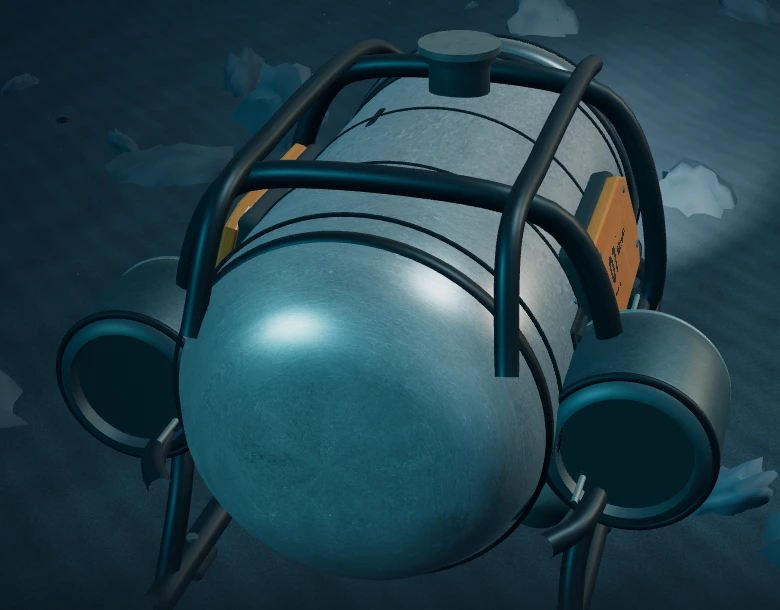
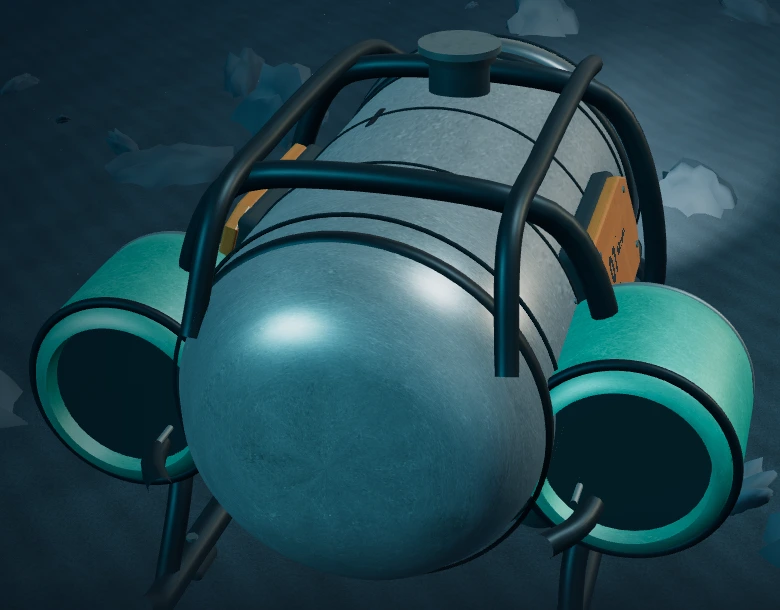
D’une description à un modèle 3D modifiable
Décrivez un véhicule, un accessoire de jeu ou un produit. Gemini 4 Neon prépare une scène que le studio transforme en géométrie et matériaux modifiables dans le navigateur.
Décrivez l’objet
Indiquez la silhouette, les pièces et les matériaux.
Inspectez le modèle
Faites pivoter, zoomez et allumez les phares du submersible.
Modifiez une pièce
Indiquez la pièce et la propriété à modifier.
Exportez le GLB
Ouvrez le modèle mis à jour dans une visionneuse compatible.
Ce que permet le studio 3D
Partir d’un texte
Décrivez l’objet pour générer une scène.
Pivoter et zoomer
Examinez les pièces dans le navigateur.
Modifier les matériaux
Ajustez couleur, rugosité ou aspect métallique.
Déplacer les pièces
Réglez position, taille ou rotation.
Exporter en GLB
Enregistrez la géométrie et les matériaux.
Essayer en visiteur
Faites pivoter, éclairez et exportez l’exemple.
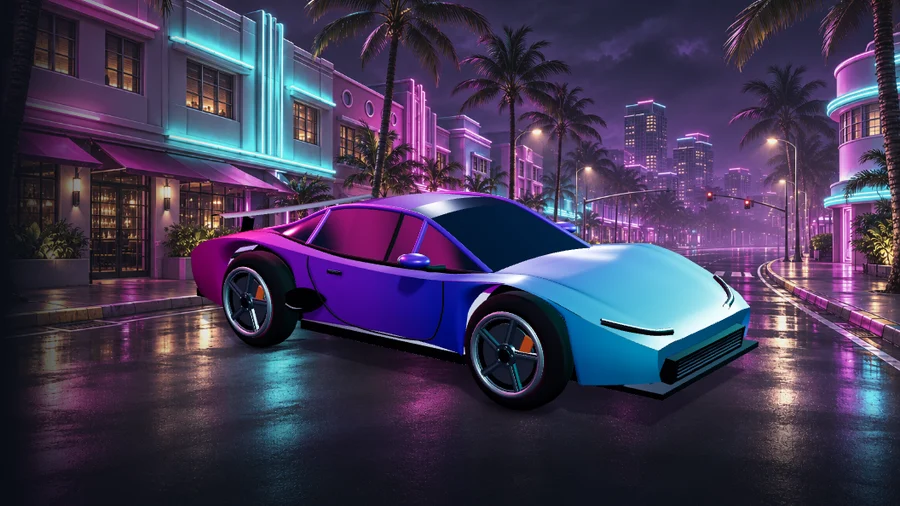
Afterglow GT
Faites pivoter la voiture, changez sa peinture ou enregistrez la scène hors ligne.
Explorer Afterglow GTStudio image et vidéo
Prix fixe22 créditsRésolution: 1K · Arrière-plan: Automatique · Taille de l’image: Carré HD · Qualité: Élevée · Format du fichier: PNG · Images produites: 1
Ce préréglage utilise le prix fixe en crédits indiqué. Auto est également chiffré à l’avance. La complexité du prompt et les tokens ne créent aucun supplément après confirmation.
Cas et points de départ
Image d’exemple
Un tram forestier après la pluie
De l’image au mouvement
Voyez comment le cadrage, la lumière et le mouvement changent une scène. Reprenez un prompt des exemples pour créer votre image ou votre vidéo.
Comment utiliser
D’une idée à une direction claire.
- 01
Choisissez une image ou une vidéo
Commencez dans l’espace de travail ci-dessus. Choisissez Image pour une composition fixe ou Vidéo pour une scène animée, puis À partir d’un texte ou À partir d’une image. Pour un besoin précis, ouvrez un outil comme la photographie de produit ou l’animation de photo : les réglages restent au même endroit.
- 02
Décrivez la scène
Décrivez simplement le sujet, le décor et la lumière. Pour une vidéo, ajoutez une action précise et une direction de caméra. À partir d’une image permet de choisir une référence PNG, JPEG ou WebP de 10 Mo maximum. Sa sélection affiche un aperçu local ; retirez-la pour essayer un autre point de départ.
- 03
Ajustez le format
Choisissez un modèle et une résolution ou un format compatible. Après un changement de modèle, vérifiez les nouvelles options avant de poursuivre. Adaptez le cadrage au support : une publication verticale et une large bannière de produit n’ont pas les mêmes besoins. Vous pouvez modifier votre description à tout moment.
- 04
Gardez un brouillon pour votre prochaine création
Gardez un brouillon dans le navigateur si possible. Resélectionnez les fichiers après actualisation. Vérifiez les réglages et les crédits avant de confirmer une tâche. Les exemples sont des inspirations, pas les résultats du brouillon.
Exemples de créations
L’espresso remplit le verre
Un parfum dans la serre
Une robe rouge tourne dans la cour
La caméra tourne avec le saut
Un monde s’ouvre depuis un livre
Une conversation illustrée au café
Un regard surpris sur un banc
Un livreur pixelisé traverse le marché
Une expression naturelle face caméra
Neuf plans, différentes émotions
Un visage buriné au bord de la mer
Verre ambré dans la lumière du matin
Forfaits et crédits Gemini4Neon
Abonnements et crédits à paiement unique pour vos images et vidéos IA.
Résiliez les renouvellements à tout moment
Lite
Environ 50 % économisés0,025 $US /crédit
179,00 $US facturés par an · Économisez 179,80 $US/an
600 crédits/mois
Modèles vidéo


Modèles image
 GPT Image 2Prix fixe: 22 crédits · Réglages par défaut
- GPT Image 2.5 FlarePrix fixe: 4 crédits · Réglages par défaut
- GPT Image 2.5 SunburstPrix fixe: 4 crédits · Réglages par défaut
 Nano Banana 2 LitePrix fixe: 5 crédits · Réglages par défaut
- Nano Banana 2Prix fixe: 8 crédits · Réglages par défaut
- Nano Banana ProPrix fixe: 15 crédits · Réglages par défaut
 Seedream V5Prix fixe: 14 crédits · Réglages par défaut
- Seedream Pro LayerizeCrédits réservés: 119 crédits · Réglages par défaut
 Grok Imagine ImagePrix fixe: 4 crédits · Réglages par défaut
- Accès aux modèles image et vidéo
- Un même modèle avec les mêmes réglages consomme les mêmes crédits dans toutes les offres.
- Paiement annuel. Les crédits sont attribués chaque mois et expirent à la fin de leur période mensuelle, sans report.
Standard
Environ 50 % économisés0,017 $US /crédit
299,00 $US facturés par an · Économisez 299,80 $US/an
1 500 crédits/mois
Modèles vidéo
Modèles image
- GPT Image 2Prix fixe: 22 crédits · Réglages par défaut
- GPT Image 2.5 FlarePrix fixe: 4 crédits · Réglages par défaut
- GPT Image 2.5 SunburstPrix fixe: 4 crédits · Réglages par défaut
- Nano Banana 2 LitePrix fixe: 5 crédits · Réglages par défaut
- Nano Banana 2Prix fixe: 8 crédits · Réglages par défaut
- Nano Banana ProPrix fixe: 15 crédits · Réglages par défaut
- Seedream V5Prix fixe: 14 crédits · Réglages par défaut
- Seedream Pro LayerizeCrédits réservés: 119 crédits · Réglages par défaut
- Grok Imagine ImagePrix fixe: 4 crédits · Réglages par défaut
- Accès aux modèles image et vidéo
- Un même modèle avec les mêmes réglages consomme les mêmes crédits dans toutes les offres.
- Paiement annuel. Les crédits sont attribués chaque mois et expirent à la fin de leur période mensuelle, sans report.
Pro
Environ 50 % économisés0,014 $US /crédit
599,00 $US facturés par an · Économisez 599,80 $US/an
3 600 crédits/mois
Modèles vidéo
Modèles image
- GPT Image 2Prix fixe: 22 crédits · Réglages par défaut
- GPT Image 2.5 FlarePrix fixe: 4 crédits · Réglages par défaut
- GPT Image 2.5 SunburstPrix fixe: 4 crédits · Réglages par défaut
- Nano Banana 2 LitePrix fixe: 5 crédits · Réglages par défaut
- Nano Banana 2Prix fixe: 8 crédits · Réglages par défaut
- Nano Banana ProPrix fixe: 15 crédits · Réglages par défaut
- Seedream V5Prix fixe: 14 crédits · Réglages par défaut
- Seedream Pro LayerizeCrédits réservés: 119 crédits · Réglages par défaut
- Grok Imagine ImagePrix fixe: 4 crédits · Réglages par défaut
- Accès aux modèles image et vidéo
- Un même modèle avec les mêmes réglages consomme les mêmes crédits dans toutes les offres.
- Paiement annuel. Les crédits sont attribués chaque mois et expirent à la fin de leur période mensuelle, sans report.
Max 1×
Environ 50 % économisés0,012 $US /crédit
1 199,00 $US facturés par an · Économisez 1 199,80 $US/an
8 000 crédits/mois
Modèles vidéo
Modèles image
- GPT Image 2Prix fixe: 22 crédits · Réglages par défaut
- GPT Image 2.5 FlarePrix fixe: 4 crédits · Réglages par défaut
- GPT Image 2.5 SunburstPrix fixe: 4 crédits · Réglages par défaut
- Nano Banana 2 LitePrix fixe: 5 crédits · Réglages par défaut
- Nano Banana 2Prix fixe: 8 crédits · Réglages par défaut
- Nano Banana ProPrix fixe: 15 crédits · Réglages par défaut
- Seedream V5Prix fixe: 14 crédits · Réglages par défaut
- Seedream Pro LayerizeCrédits réservés: 119 crédits · Réglages par défaut
- Grok Imagine ImagePrix fixe: 4 crédits · Réglages par défaut
- Accès aux modèles image et vidéo
- Un même modèle avec les mêmes réglages consomme les mêmes crédits dans toutes les offres.
- Paiement annuel. Les crédits sont attribués chaque mois et expirent à la fin de leur période mensuelle, sans report.
Paiement et confirmation
Les prix sont indicatifs. Le paiement en ligne est désactivé au lancement.
Crédits, résiliation et remboursements
Paiement annuel. Les crédits sont attribués chaque mois et expirent à la fin de leur période mensuelle, sans report.
Les crédits expirent à la fin de chaque période mensuelle payée. La résiliation arrête le renouvellement suivant ; les droits payés restent actifs jusqu’à la fin de la période.
Les crédits à paiement unique sont valables 12 mois calendaires. Un pack ne crée pas d’abonnement.
La résiliation arrête les renouvellements futurs. Les remboursements sont examinés séparément. Une restitution approuvée réduit proportionnellement les droits de cet achat ; les crédits utilisés ou réservés nécessitent un examen. Les autres achats restent inchangés.
Découvrir les outils
Pensé pour ce que vous voulez créer.
01REA Video↗02Texte vers image↗03Retouche d’image↗04Séparation des calques↗05Texte vers vidéo↗06Image vers vidéo↗07Animation de photo↗08Concepts de logo↗09Photographie de produit↗10Portraits et avatars↗11Vidéo de portrait↗12Vidéo de produit↗13Animation d’affiche↗14Vidéo pour les réseaux sociaux↗15Photo parlante↗16Générateur de bannières IA↗
Questions sur le studio 3D
Comment Gemini 4 Neon aide-t-il à créer un modèle 3D ?
Le modèle interprète votre consigne et renvoie une description structurée de la scène. Le visualiseur Gemini4Neon crée la géométrie et les matières, puis exporte le résultat.
Quels modèles puis-je créer ?
Essayez un véhicule stylisé, un accessoire de jeu ou un concept de produit. Les silhouettes nettes, les pièces distinctes et les matières simples donnent de meilleurs résultats.
Puis-je changer la peinture sans recréer la voiture ?
Oui. Reprenez la consigne de l’exemple et modifiez uniquement le champ de la peinture ou de l’enseigne. La voiture et son décor restent les mêmes.
Que puis-je télécharger ?
Le modèle actif est disponible en GLB. L’Afterglow GT propose aussi un fichier HTML autonome avec la rue, l’enseigne et les reflets sur la chaussée mouillée.
Faut-il un compte ?
La rotation, la personnalisation et le téléchargement de l’exemple sont accessibles sans compte. La génération et les retouches par IA demandent un compte vérifié et sont soumises à une limite quotidienne.
Quelle différence entre Neon et Carbon ici ?
Neon modifie le submersible. Le studio propose les deux modèles. Le planificateur Carbon prépare des prompts pour l’image et la vidéo.
Faut-il un compte pour les phares ?
Vous pouvez allumer les phares, faire pivoter le modèle et l’exporter sans compte.
Quelles propriétés puis-je changer ?
Le matériau, la position, la taille et la rotation des pièces existantes.
Puis-je créer un modèle ?
Oui, dans le studio 3D avec un compte vérifié.
Où sont les outils image et vidéo ?
Plus bas sur cette page, avec les exemples, les tarifs et le répertoire.