 Gemini4Neon
Gemini 4 Neon · 3D-Modellwerkstatt
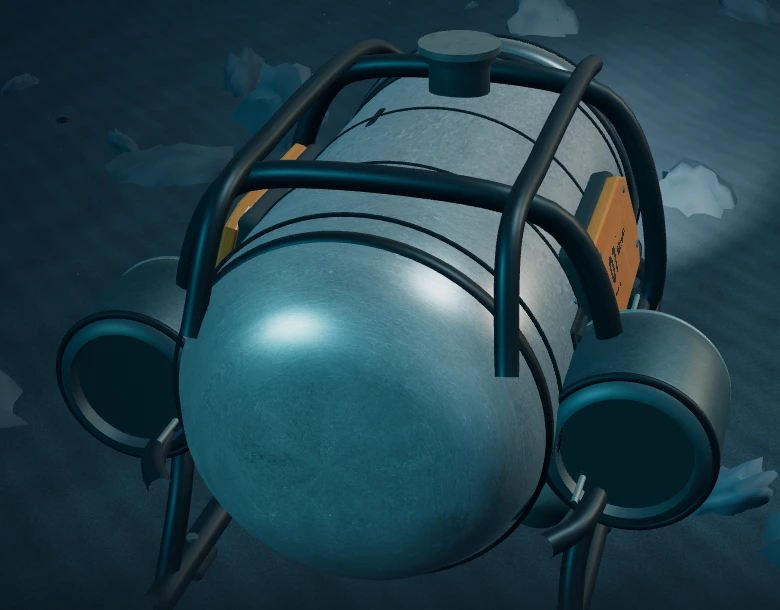
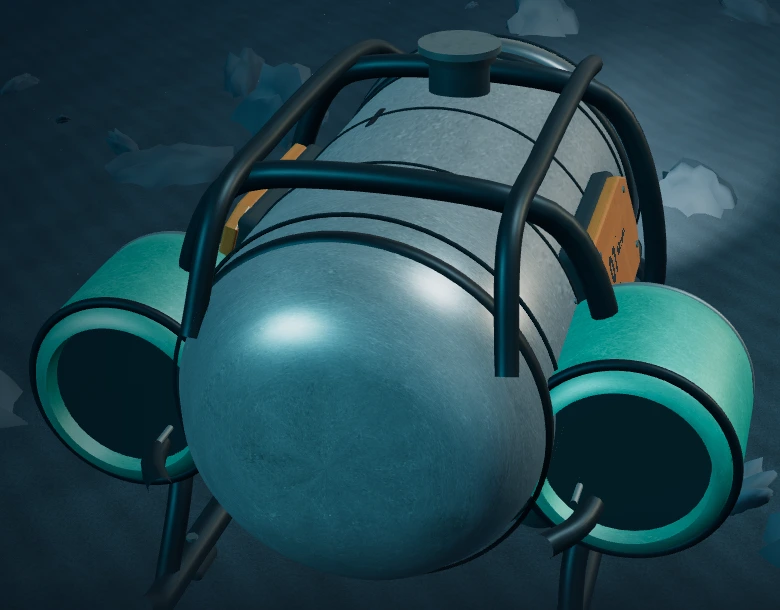
Gib Neon die gewünschten Bauteile vor
Färbe beide Antriebsgehäuse leuchtend türkis (#34D9C0) und vergrößere beide Antriebe um 25 %. Position, Ausrichtung und alle anderen Bauteile bleiben gleich.
- Bauteile geändert
- 2
- Bauteile erhalten
- 13
Rumpf, Rahmen und Scheinwerfer wurden mit dem Original verglichen. Der GLB-Export enthält die neue Farbe und Größe.
Von der Beschreibung zum bearbeitbaren 3D-Modell
Beschreibe ein Fahrzeug, ein Spielobjekt oder ein Produkt. Gemini 4 Neon erstellt einen Szenenplan, den das Studio im Browser zu bearbeitbarer Geometrie und Materialien umsetzt.
Objekt beschreiben
Nenne Silhouette, Bauteile und Materialien.
Modell ansehen
Drehe das Tauchboot, zoome und schalte das Licht ein.
Bauteil bearbeiten
Nenne das Bauteil und die gewünschte Änderung.
GLB exportieren
Lade das Modell herunter und öffne es in einem kompatiblen Programm.
Was das 3D-Studio kann
Mit Text entwerfen
Beschreibe ein Objekt und erstelle eine Szene.
Drehen und zoomen
Betrachte die Teile im Browser.
Material bearbeiten
Passe Farbe, Rauheit oder Metallwirkung an.
Bauteile bewegen
Ändere Position, Größe oder Drehung.
GLB exportieren
Speichere aktuelle Geometrie und Materialien.
Als Gast ausprobieren
Drehe, beleuchte und exportiere das Beispiel.
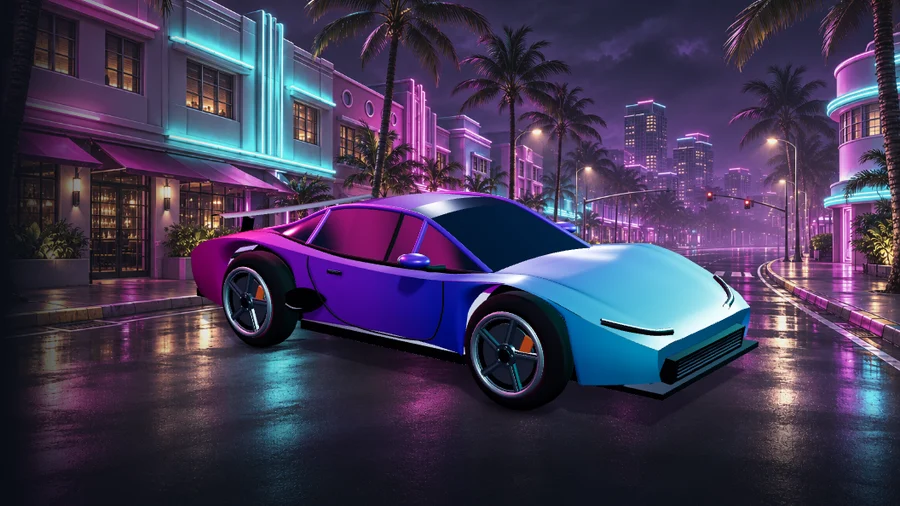
Afterglow GT
Drehe den Sportwagen, ändere den Lack oder speichere die Szene für die Offline-Nutzung.
Afterglow GT ansehenBild- und Videostudio
Festpreis22 CreditsAuflösung: 1K · Hintergrund: Automatisch · Bildgröße: Quadratisch HD · Qualität: Hoch · Dateiformat: PNG · Ausgabebilder: 1
Für diese Vorgabe gilt der angezeigte feste Creditpreis. Auch Auto wird vorab berechnet. Prompt-Komplexität und Tokenverbrauch führen nach Bestätigung zu keinem Aufschlag.
Beispiele und Ausgangspunkte
Beispielbild
Waldtram nach dem Regen
Vom Standbild zur Bewegung
Vergleiche, wie Bildausschnitt, Licht und Bewegung eine Szene verändern. Nutze einen der Beispielprompts für dein eigenes Bild oder Video.
So funktioniert es
Von einer Idee zu einer klaren Richtung.
- 01
Wähle Bild oder Video
Starte im Arbeitsbereich oben. Wähle Bild für eine statische Komposition oder Video für eine bewegte Szene, danach Aus Text oder Aus Bild. Für eine konkrete Aufgabe öffnest du ein Werkzeug wie Produktfotografie oder Fotoanimation; die Einstellungen bleiben am vertrauten Platz.
- 02
Beschreibe die Szene
Beschreibe Motiv, Umgebung und Licht in einfachen Worten. Für ein Video ergänze eine klare Handlung und eine Kamerarichtung. Aus Bild erlaubt eine PNG-, JPEG- oder WebP-Referenz bis 10 MB. Die Auswahl zeigt eine lokale Vorschau; entferne das Bild für einen anderen Ausgangspunkt.
- 03
Passe das Format an
Wähle ein Modell und eine unterstützte Auflösung oder ein unterstütztes Seitenverhältnis. Prüfe nach einem Modellwechsel die neuen passenden Optionen. Stimme den Bildausschnitt auf den Einsatz ab: Ein Beitrag im Hochformat und ein breites Produktbanner brauchen unterschiedliche Formate. Du kannst deine Beschreibung jederzeit ändern.
- 04
Bewahre einen Entwurf für deine nächste Kreation auf
Speichere nach Möglichkeit einen Browserentwurf. Wähle Dateien nach dem Neuladen erneut. Prüfe Einstellungen und Kreditangebot vor der Bestätigung. Beispiele sind Inspiration, keine Ergebnisse deines Entwurfs.
Kreative Beispiele
Espresso füllt das Glas
Ein Duftmoment im Glashaus
Ein rotes Kleid dreht sich im Innenhof
Die Kamera dreht sich mit dem Sprung
Eine Welt entfaltet sich aus einem Buch
Ein illustriertes Gespräch beim Kaffee
Ein überraschter Blick auf einer Parkbank
Ein Pixel-Kurier fährt durch den Markt
Ein natürlicher Blick in die Kamera
Neun Bilder mit unterschiedlichen Stimmungen
Ein wettergegerbtes Gesicht am Meer
Bernsteinfarbenes Glas im Morgenlicht
Gemini4Neon Tarife und Credits
Abos und einmalige Guthabenpakete für KI-Bilder und Videos.
Künftige Verlängerungen jederzeit kündbar
Lite
Etwa 50 % sparen0,025 $ /Credit
179,00 $ jährlich berechnet · 179,80 $/Jahr sparen
600 Credits/Monat
Videomodelle


Bildmodelle
 GPT Image 2Festpreis: 22 Credits · Standardeinstellungen
- GPT Image 2.5 FlareFestpreis: 4 Credits · Standardeinstellungen
- GPT Image 2.5 SunburstFestpreis: 4 Credits · Standardeinstellungen
 Nano Banana 2 LiteFestpreis: 5 Credits · Standardeinstellungen
- Nano Banana 2Festpreis: 8 Credits · Standardeinstellungen
- Nano Banana ProFestpreis: 15 Credits · Standardeinstellungen
 Seedream V5Festpreis: 14 Credits · Standardeinstellungen
- Seedream Pro LayerizeReserviertes Guthaben: 119 Credits · Standardeinstellungen
 Grok Imagine ImageFestpreis: 4 Credits · Standardeinstellungen
- Zugriff auf Bild- und Videomodelle
- Dasselbe Modell mit denselben Einstellungen verbraucht in allen Tarifen gleich viele Credits.
- Jährliche Zahlung. Credits werden monatlich bereitgestellt und verfallen am Ende des jeweiligen Monatszeitraums. Keine Übertragung.
Standard
Etwa 50 % sparen0,017 $ /Credit
299,00 $ jährlich berechnet · 299,80 $/Jahr sparen
1.500 Credits/Monat
Videomodelle
Bildmodelle
- GPT Image 2Festpreis: 22 Credits · Standardeinstellungen
- GPT Image 2.5 FlareFestpreis: 4 Credits · Standardeinstellungen
- GPT Image 2.5 SunburstFestpreis: 4 Credits · Standardeinstellungen
- Nano Banana 2 LiteFestpreis: 5 Credits · Standardeinstellungen
- Nano Banana 2Festpreis: 8 Credits · Standardeinstellungen
- Nano Banana ProFestpreis: 15 Credits · Standardeinstellungen
- Seedream V5Festpreis: 14 Credits · Standardeinstellungen
- Seedream Pro LayerizeReserviertes Guthaben: 119 Credits · Standardeinstellungen
- Grok Imagine ImageFestpreis: 4 Credits · Standardeinstellungen
- Zugriff auf Bild- und Videomodelle
- Dasselbe Modell mit denselben Einstellungen verbraucht in allen Tarifen gleich viele Credits.
- Jährliche Zahlung. Credits werden monatlich bereitgestellt und verfallen am Ende des jeweiligen Monatszeitraums. Keine Übertragung.
Pro
Etwa 50 % sparen0,014 $ /Credit
599,00 $ jährlich berechnet · 599,80 $/Jahr sparen
3.600 Credits/Monat
Videomodelle
Bildmodelle
- GPT Image 2Festpreis: 22 Credits · Standardeinstellungen
- GPT Image 2.5 FlareFestpreis: 4 Credits · Standardeinstellungen
- GPT Image 2.5 SunburstFestpreis: 4 Credits · Standardeinstellungen
- Nano Banana 2 LiteFestpreis: 5 Credits · Standardeinstellungen
- Nano Banana 2Festpreis: 8 Credits · Standardeinstellungen
- Nano Banana ProFestpreis: 15 Credits · Standardeinstellungen
- Seedream V5Festpreis: 14 Credits · Standardeinstellungen
- Seedream Pro LayerizeReserviertes Guthaben: 119 Credits · Standardeinstellungen
- Grok Imagine ImageFestpreis: 4 Credits · Standardeinstellungen
- Zugriff auf Bild- und Videomodelle
- Dasselbe Modell mit denselben Einstellungen verbraucht in allen Tarifen gleich viele Credits.
- Jährliche Zahlung. Credits werden monatlich bereitgestellt und verfallen am Ende des jeweiligen Monatszeitraums. Keine Übertragung.
Max 1×
Etwa 50 % sparen0,012 $ /Credit
1.199,00 $ jährlich berechnet · 1.199,80 $/Jahr sparen
8.000 Credits/Monat
Videomodelle
Bildmodelle
- GPT Image 2Festpreis: 22 Credits · Standardeinstellungen
- GPT Image 2.5 FlareFestpreis: 4 Credits · Standardeinstellungen
- GPT Image 2.5 SunburstFestpreis: 4 Credits · Standardeinstellungen
- Nano Banana 2 LiteFestpreis: 5 Credits · Standardeinstellungen
- Nano Banana 2Festpreis: 8 Credits · Standardeinstellungen
- Nano Banana ProFestpreis: 15 Credits · Standardeinstellungen
- Seedream V5Festpreis: 14 Credits · Standardeinstellungen
- Seedream Pro LayerizeReserviertes Guthaben: 119 Credits · Standardeinstellungen
- Grok Imagine ImageFestpreis: 4 Credits · Standardeinstellungen
- Zugriff auf Bild- und Videomodelle
- Dasselbe Modell mit denselben Einstellungen verbraucht in allen Tarifen gleich viele Credits.
- Jährliche Zahlung. Credits werden monatlich bereitgestellt und verfallen am Ende des jeweiligen Monatszeitraums. Keine Übertragung.
Zahlung und Bestätigung
Die Preise dienen zur Orientierung. Zum Start ist keine Online-Zahlung verfügbar.
Credits, Kündigung und Erstattungen
Jährliche Zahlung. Credits werden monatlich bereitgestellt und verfallen am Ende des jeweiligen Monatszeitraums. Keine Übertragung.
Abo-Credits verfallen am Ende jedes bezahlten Monatszeitraums. Eine Kündigung stoppt die nächste Verlängerung; bezahlte Leistungen bleiben bis zum Periodenende erhalten.
Einmalige Credits gelten 12 Kalendermonate. Ein Paket startet kein Abo.
Eine Kündigung stoppt künftige Verlängerungen. Erstattungen werden gesondert geprüft. Eine genehmigte Rückzahlung reduziert die Ansprüche aus diesem Kauf anteilig; verbrauchte oder reservierte Credits erfordern eine Prüfung. Andere Käufe bleiben unberührt.
Werkzeuge entdecken
Für das gemacht, was du gestalten möchtest.
Fragen zum 3D-Studio
Wie hilft Gemini 4 Neon beim 3D-Modellieren?
Das Modell interpretiert deinen Text und gibt eine strukturierte Szenenbeschreibung aus. Die Gemini4Neon-Vorschau erstellt daraus Geometrie und Materialien und exportiert das Modell.
Was kann ich modellieren?
Probiere stilisierte Fahrzeuge, Spielobjekte oder Produktentwürfe aus. Klare Silhouetten, eindeutig beschriebene Bauteile und einfache Materialien liefern die besten Ergebnisse.
Kann ich den Lack ändern und das Auto behalten?
Ja. Übernimm die Beispielbeschreibung und ändere nur den Lack oder das Leuchtschild. Fahrzeug und Straße bleiben erhalten.
Was kann ich herunterladen?
Das aktive Modell ist als GLB verfügbar. Zum Afterglow GT gibt es zusätzlich eine autonome HTML-Datei mit Straße, Leuchtschild und Spiegelungen auf nassem Asphalt.
Brauche ich ein Konto?
Das Beispiel lässt sich ohne Konto drehen, umfärben und herunterladen. Für neue Modelle und KI-Änderungen brauchst du ein verifiziertes Konto. Es gilt ein Tageslimit.
Was unterscheidet Neon und Carbon hier?
Neon bearbeitet das Tauchboot. Das Studio bietet beide Modelle. Der Carbon-Planer erstellt Prompts für Bilder und Videos.
Kann ich das Licht ohne Konto einschalten?
Ja. Du kannst das Beispiel auch ohne Konto drehen und exportieren.
Was kann ich bearbeiten?
Material, Position, Größe und Drehung bestehender Bauteile.
Kann ich ein neues Modell erstellen?
Ja, mit einem bestätigten Konto im 3D-Studio.
Gibt es Bild- und Videowerkzeuge?
Ja, weiter unten stehen das Studio, Beispiele, Preise und Verzeichnis.